v1.15.5
2026-11-25
修复长图看不到底边问题
增加一个开关,在拖动的底边时触发一个回弹效果,视觉上提醒到达底边了。当然如果你鼠标稍微慢点自己就能感知到底边,可以不开这个开关。

轻量级看图与图片编辑标注工具,又快又好又跟手。
 提 Bug
修复长图看不到底边问题
增加一个开关,在拖动的底边时触发一个回弹效果,视觉上提醒到达底边了。当然如果你鼠标稍微慢点自己就能感知到底边,可以不开这个开关。
1、修复工具栏挡住部分图片边缘的问题
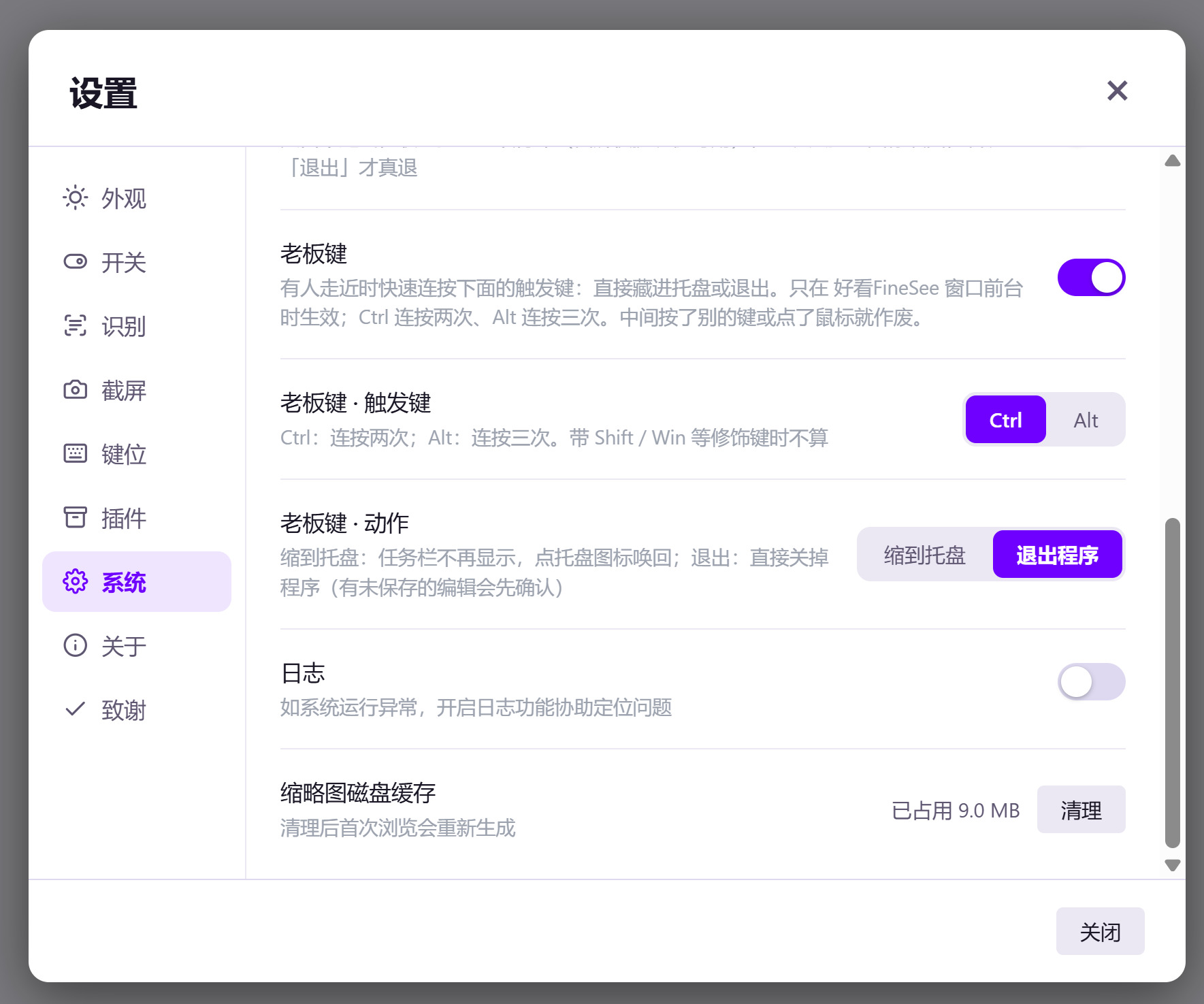
2、增加老板键功能,双击ctrl或三击alt
0、基础架构优化
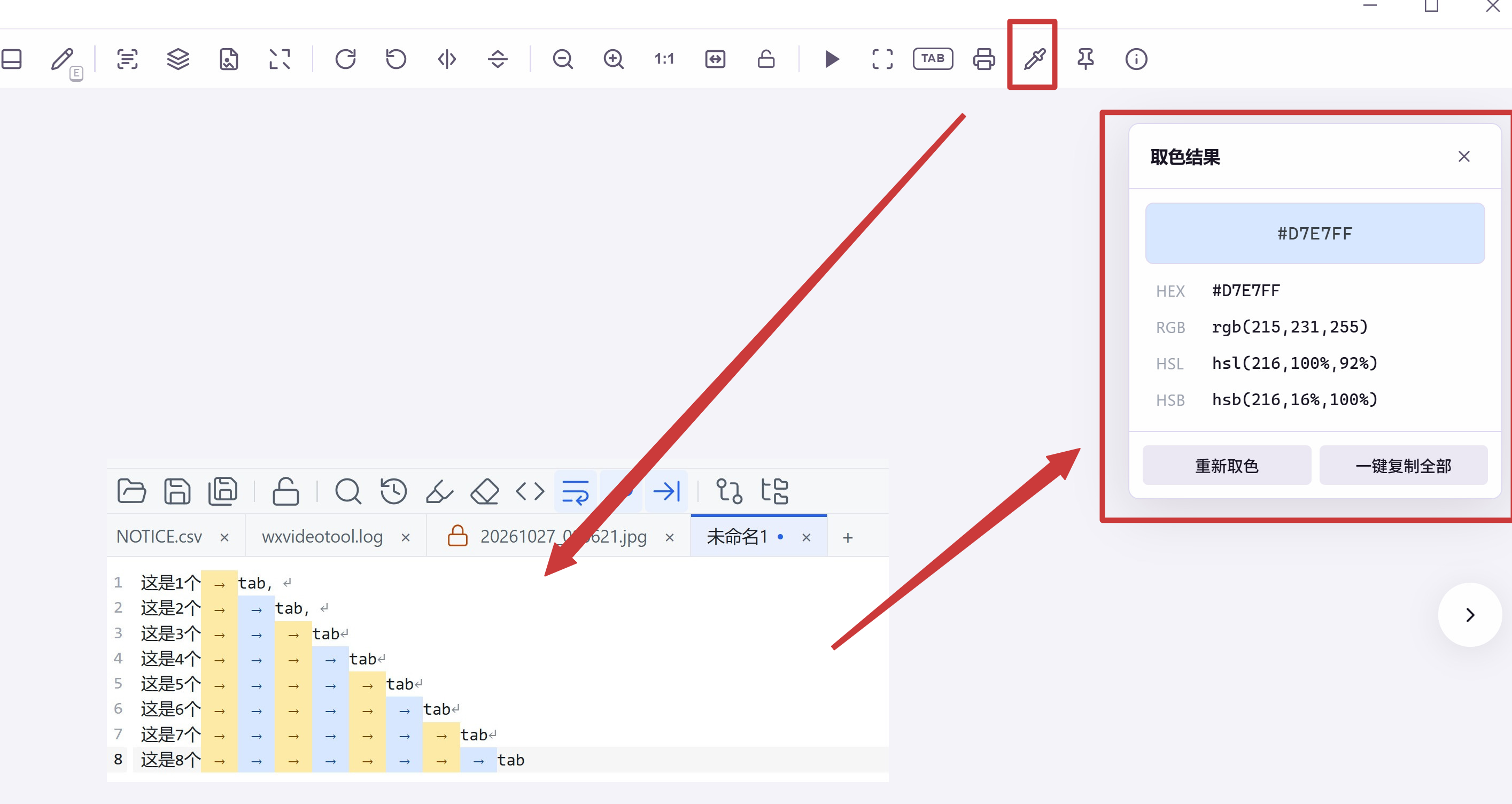
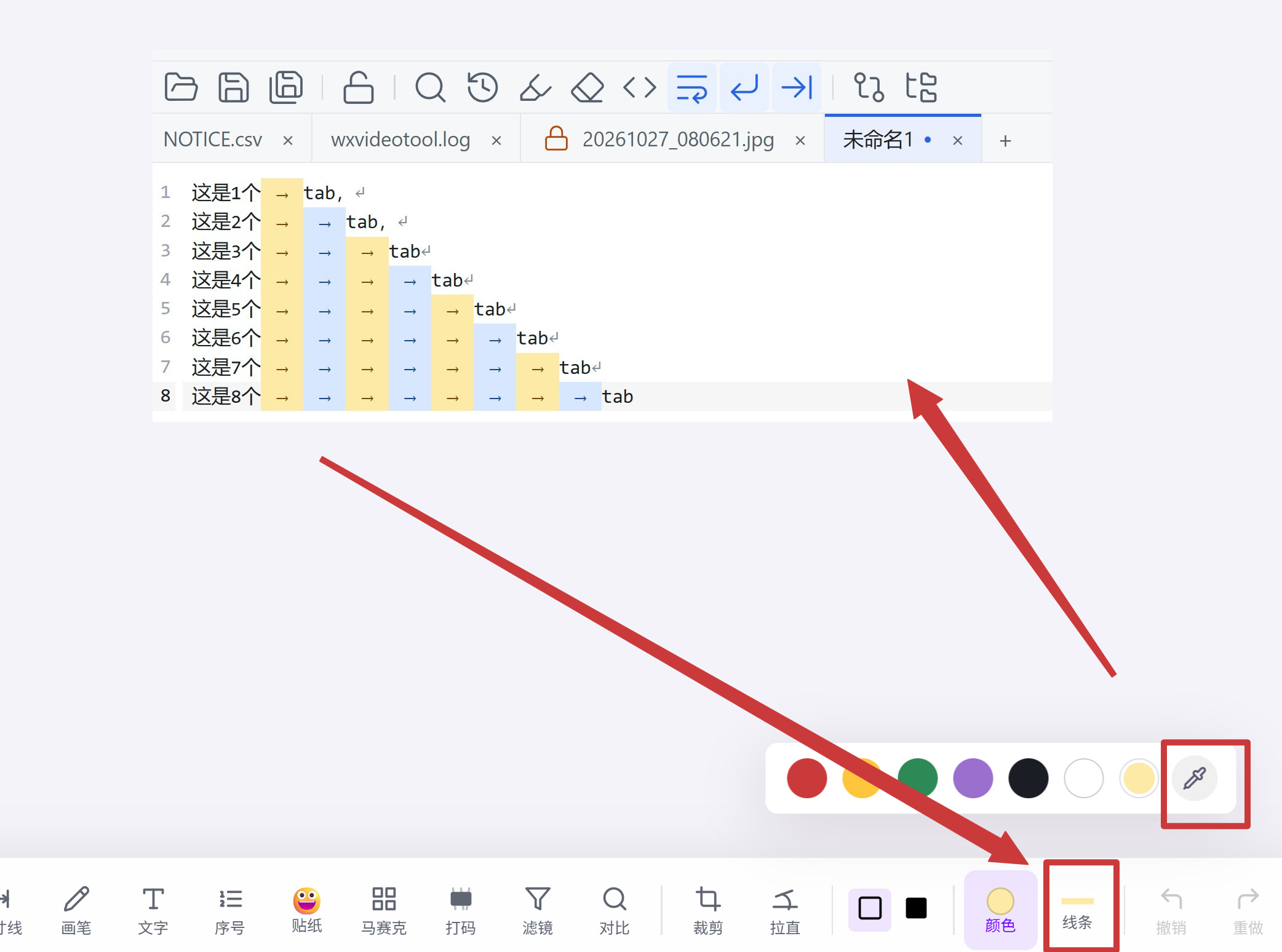
1、增加拾色工具
1)取颜色值
2)线框取色
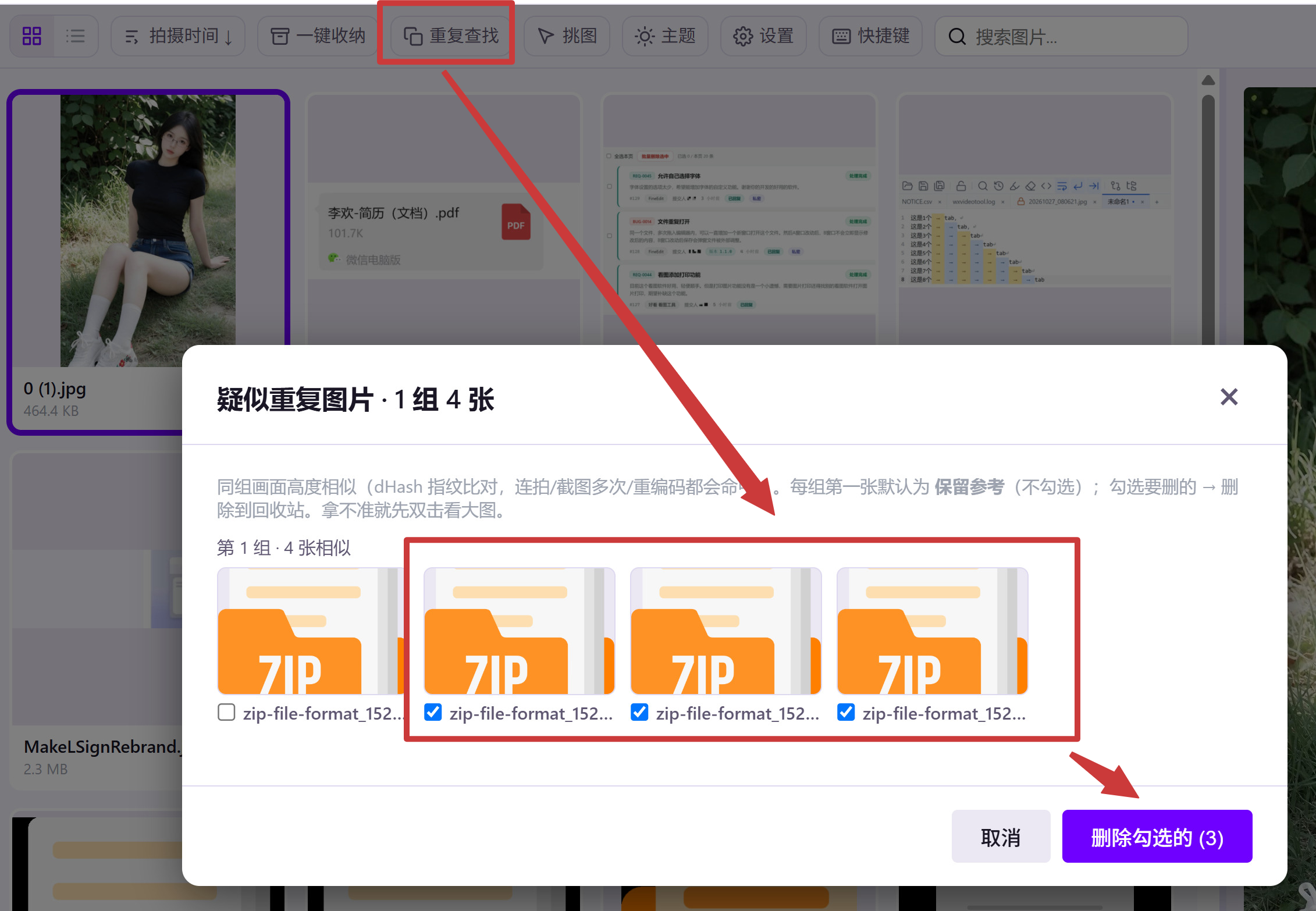
2、同一文件夹内的重复图片查找与处理
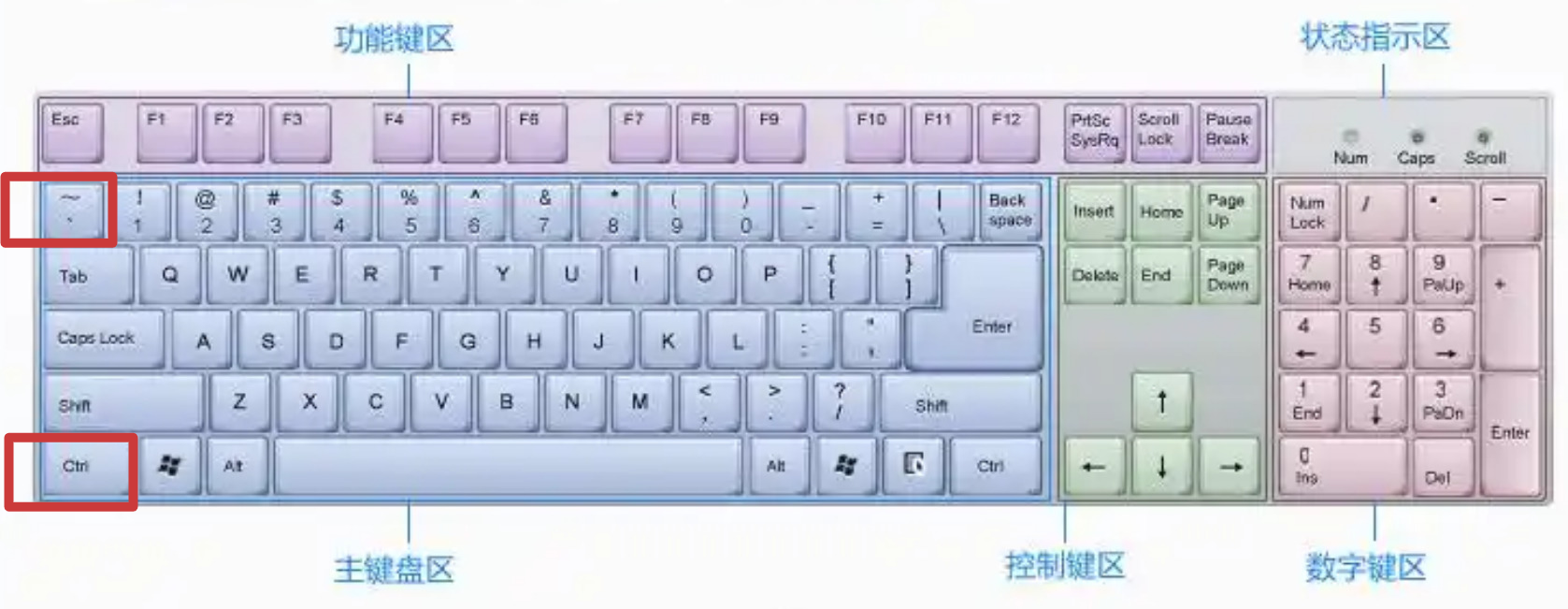
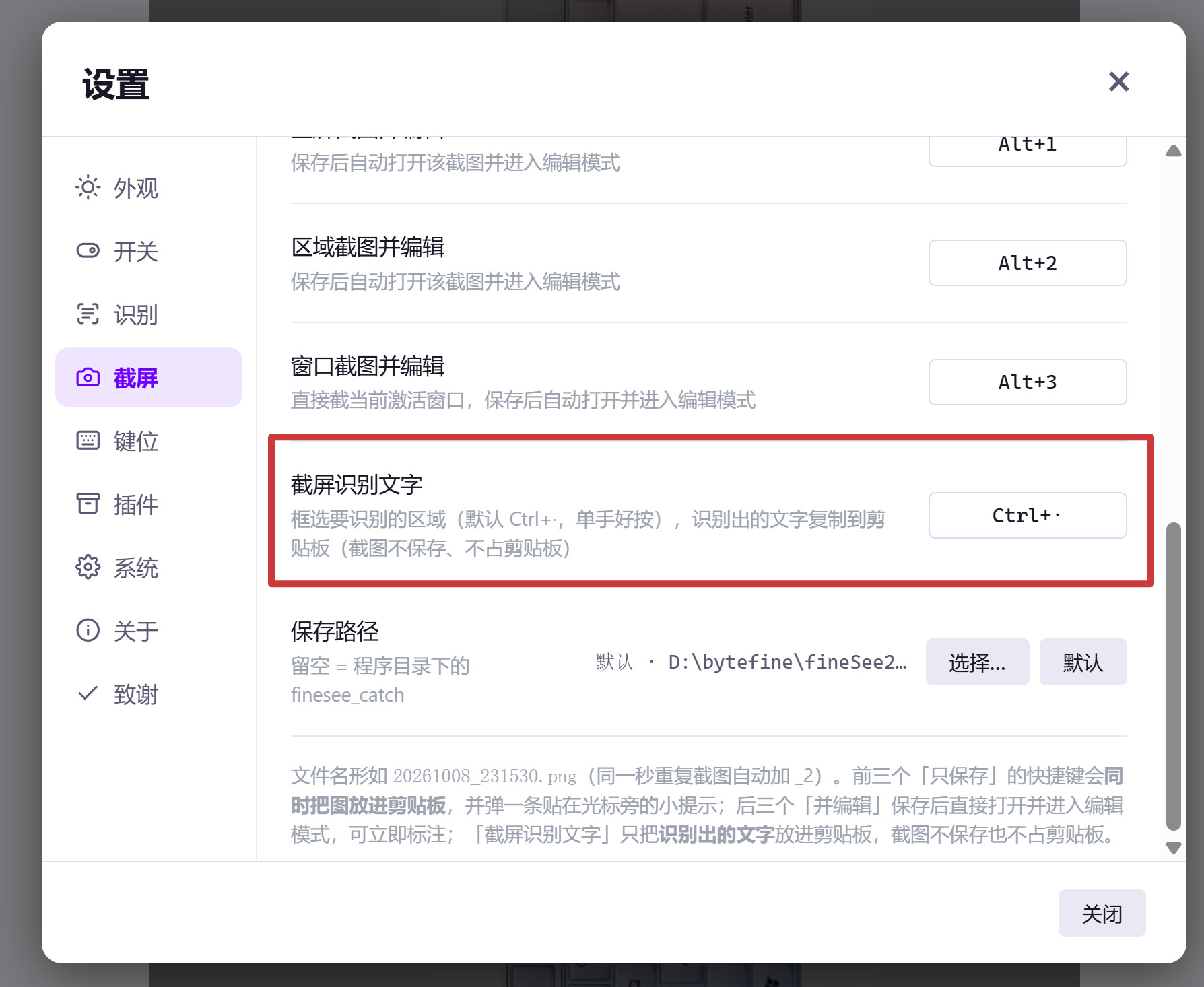
3、Ctrl+` 圈选图片进行文字识别直接进剪贴板
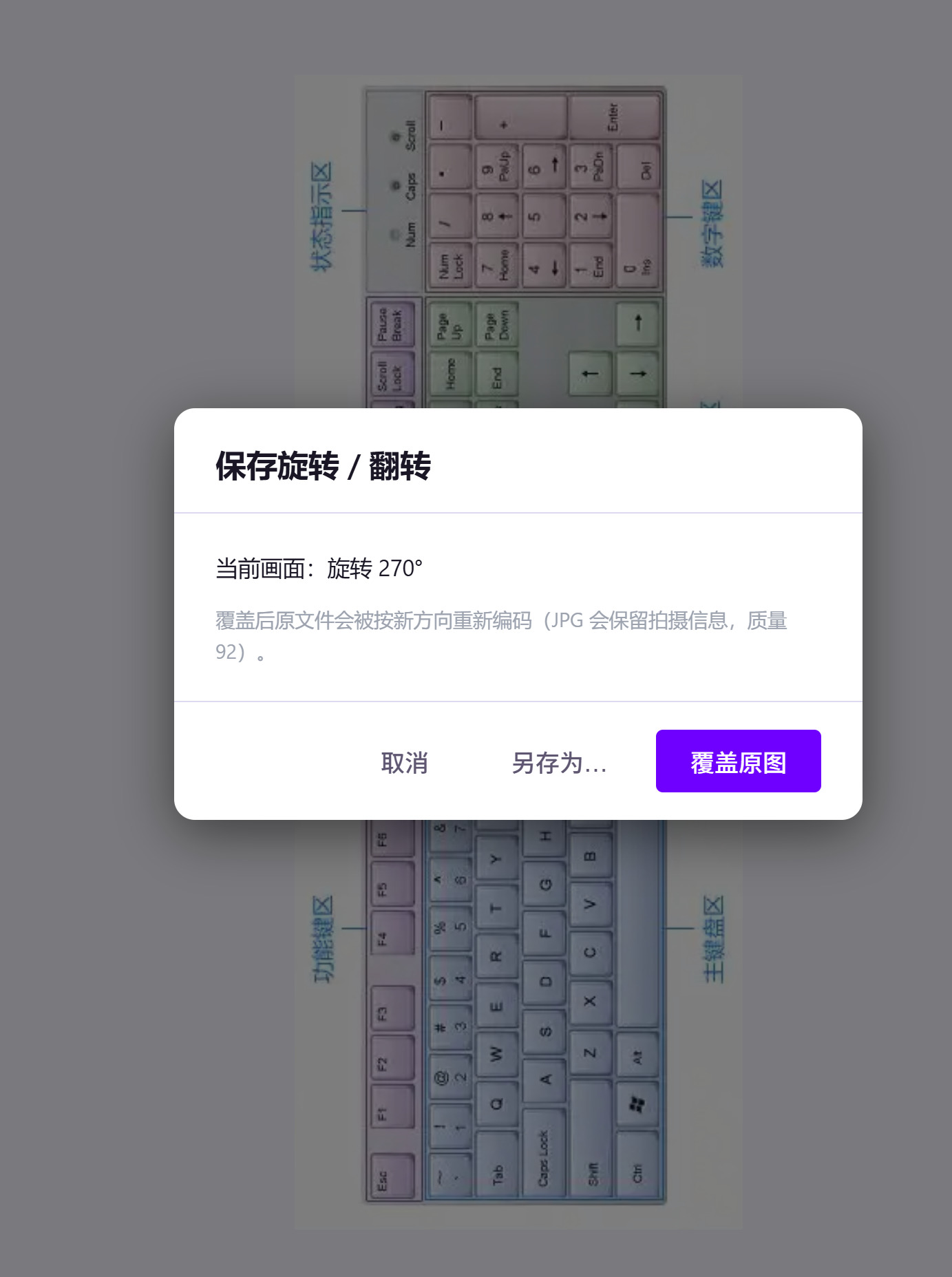
4、查看模式下,旋转图片后Ctrl+S保存旋转后的图片
5、修复批量处理BUG
1、对不能识别的照片的提示优化
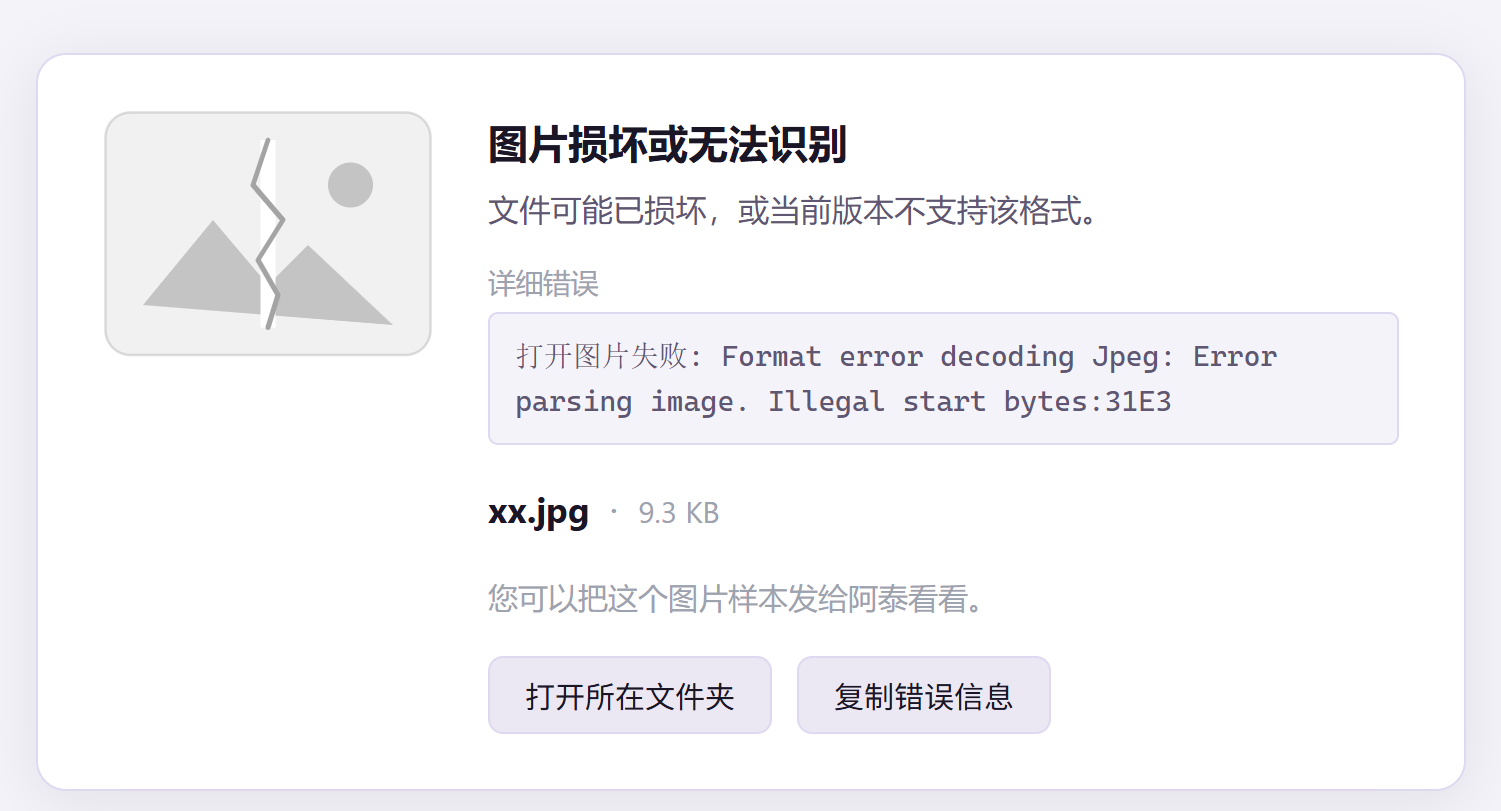
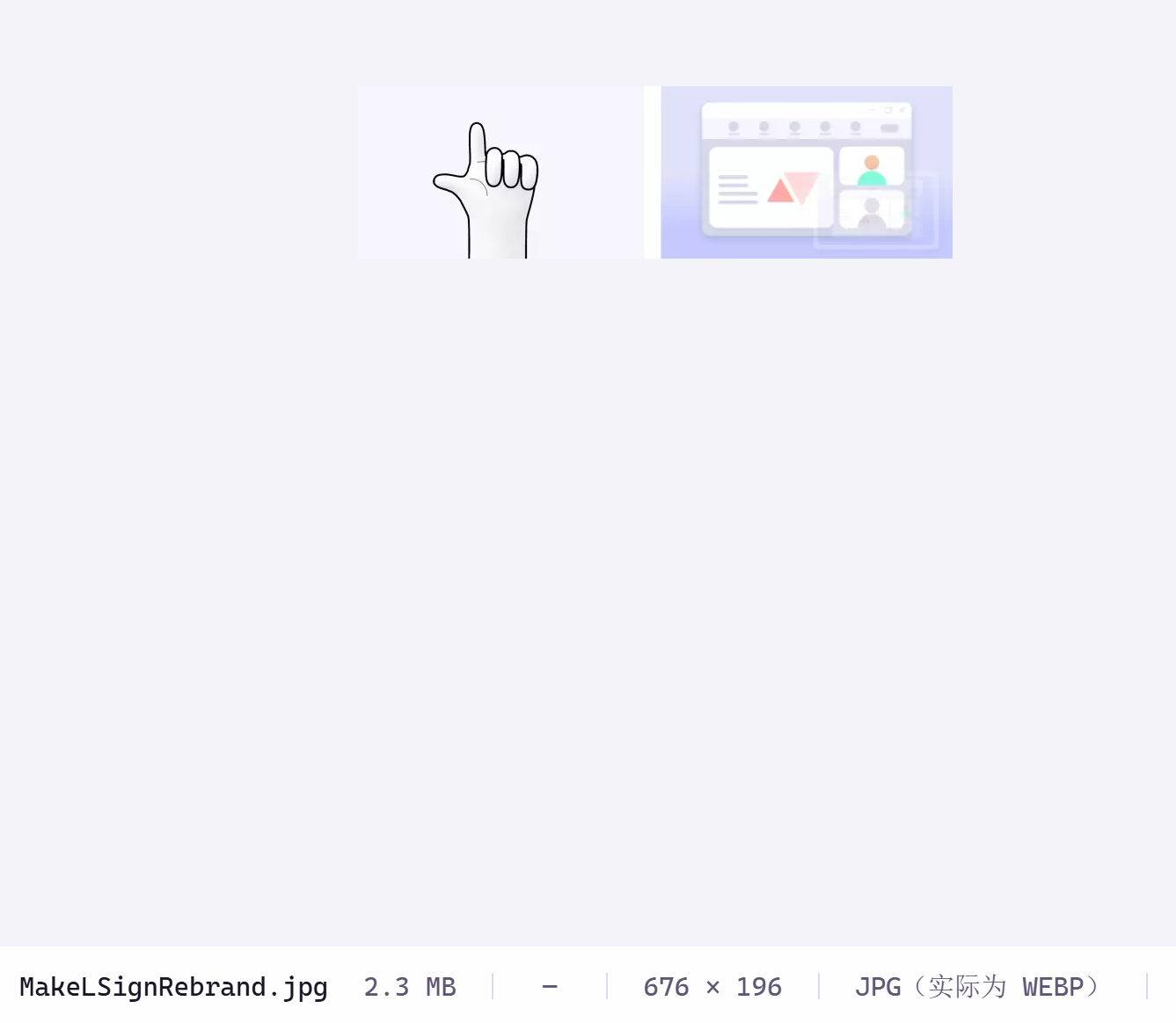
2、对误存为JPG/PNG的Webp格式图片进行有效识别
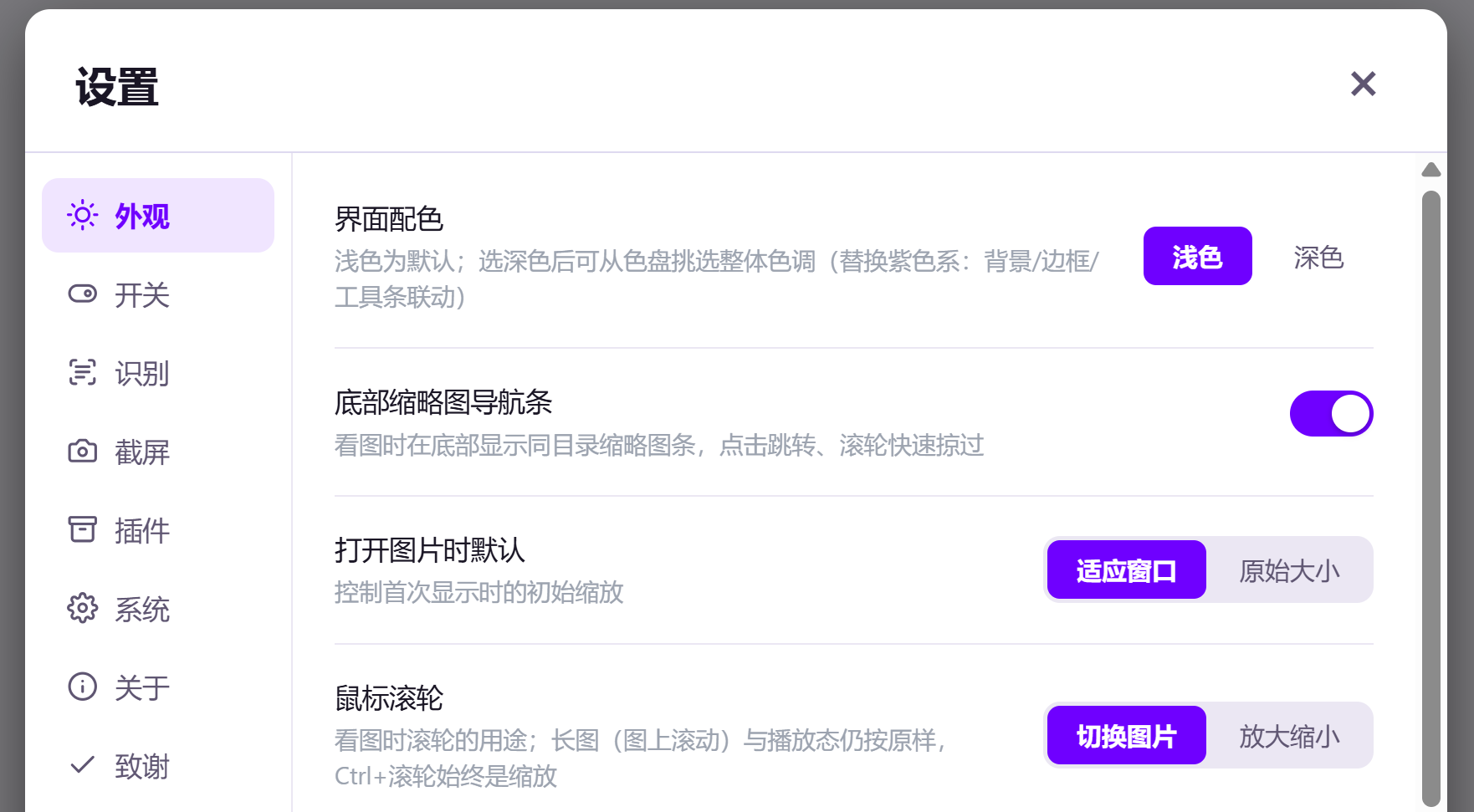
3、设置中增加鼠标滚轮设置,适配侧边键体验
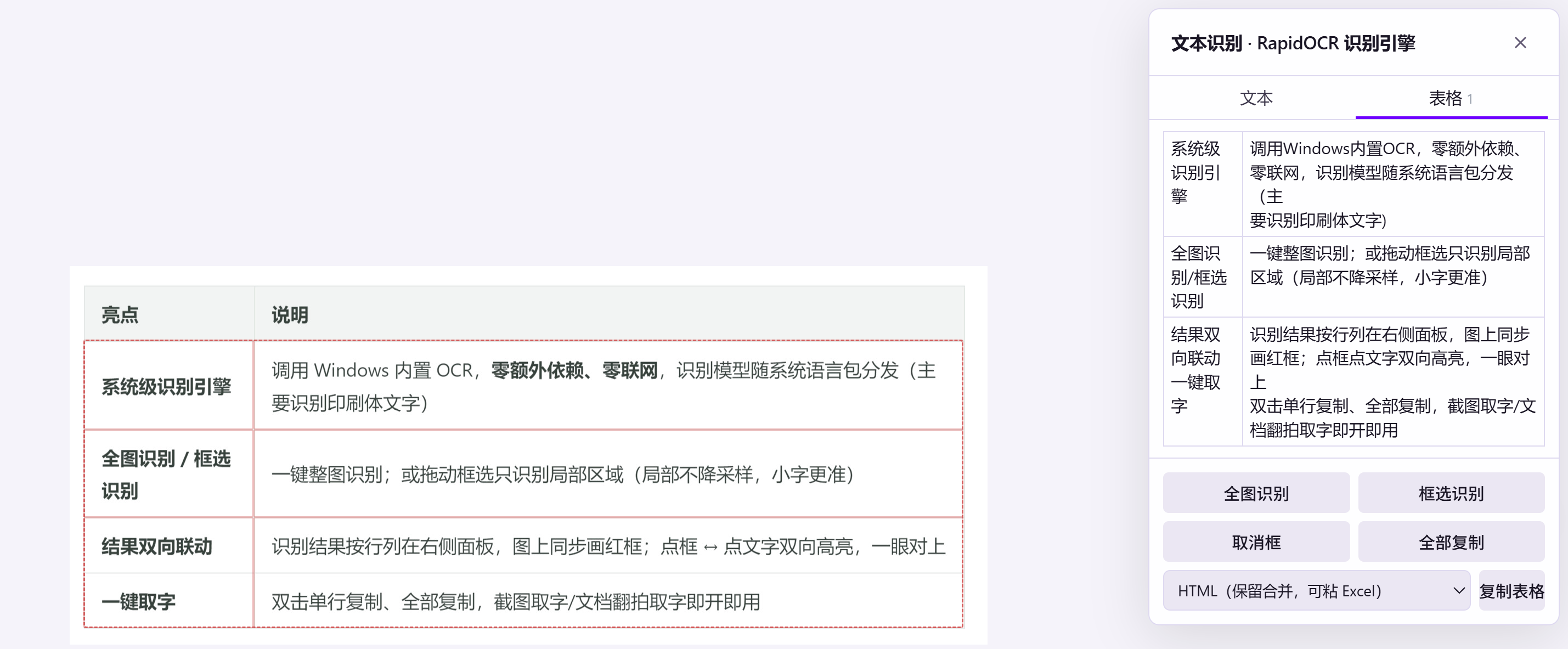
4、图片文本识别中,增加表格识别
修复截图BUG;增强系统运行稳定性
轻量快速的本地看图工具,支持插件扩展。
纯本地处理 · 不联网 · 无广告 · 完全免费
| 亮点 | 说明 |
|---|---|
| 秒开 + 大图预览兜底 | 超大图先用降采样预览秒开显示,放大到预览不够清晰时自动换全分辨率,不等待、不模糊 |
| 格式覆盖极广 | JPG / PNG / BMP / GIF / WebP / TIFF / ICO / SVG / HEIC / HEIF / AVIF / JXL,以及 CR2 / NEF / ARW / DNG 等相机 RAW(自研 7.2MB 精简解码后端) |
| 四种打开方式 | 双击文件关联、拖拽到窗口、Ctrl+O、命令行参数;单实例保证不重复开窗 |
| 双击三态缩放 | 适应窗口 ↔ 100% ↔ 2x 循环;Ctrl+滚轮任意缩放、中键快速切换 |
| 胶片条快速翻阅 | 底部缩略图条,滚轮横向快速滚动 + 按住拖拽平移,几百张图快速掠过 |
| 置顶钉图 | 一键把窗口缩至 30% 钉在屏幕右上角,对照其他窗口时边看边用 |
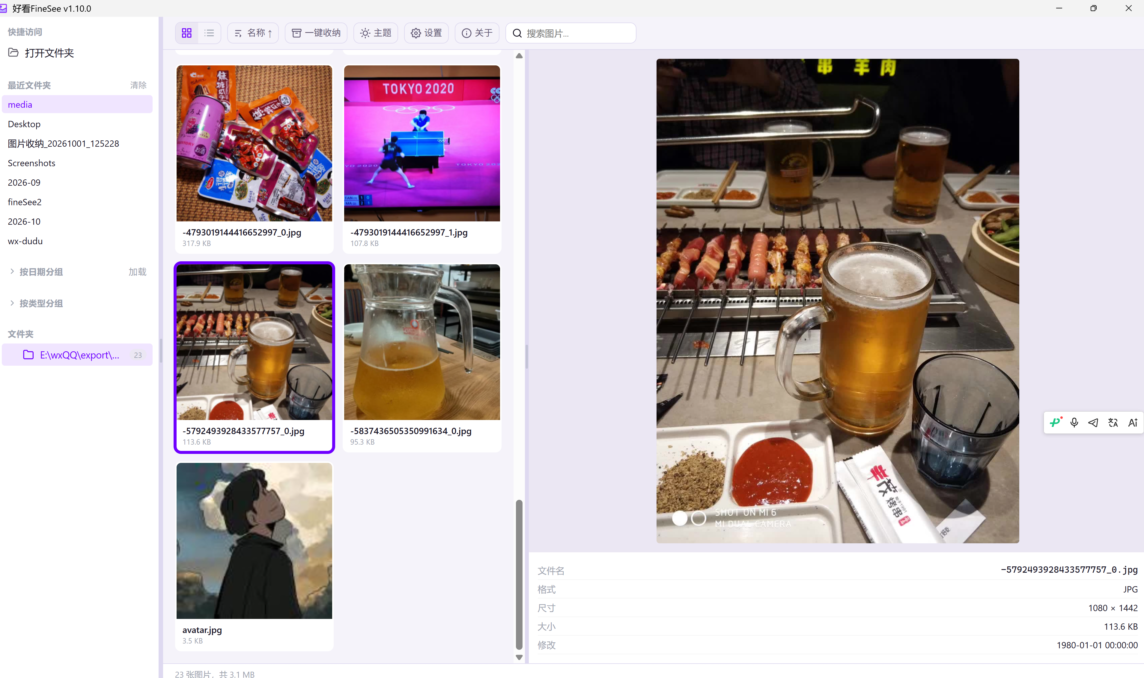
| 文件夹网格浏览 | 文件夹树 + 缩略图网格 + 列表视图,搜索、自然排序、按类型/日期分组、杂图一键收纳到新文件夹 |
| 详情面板 | 尺寸 / 大小 / 格式 / RGB 直方图 / 完整 EXIF(相机、镜头、光圈、快门、ISO、GPS),支持直接编辑 EXIF |
| 亮点 | 说明 |
|---|---|
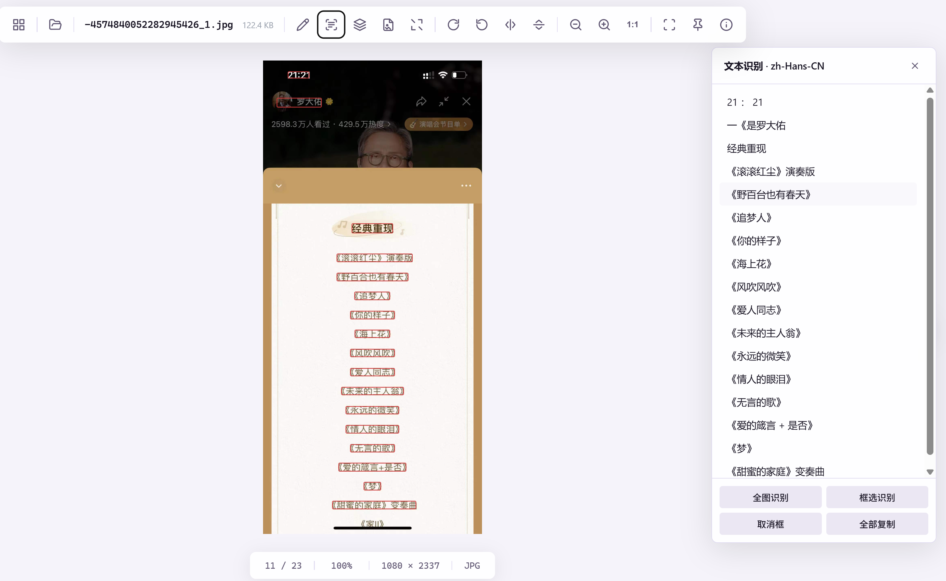
| 系统级识别引擎 | 调用 Windows 内置 OCR,零额外依赖、零联网,识别模型随系统语言包分发(主要识别印刷体文字) |
| 全图识别 / 框选识别 | 一键整图识别;或拖动框选只识别局部区域(局部不降采样,小字更准) |
| 结果双向联动 | 识别结果按行列在右侧面板,图上同步画红框;点框 ↔ 点文字双向高亮,一眼对上 |
| 一键取字 | 双击单行复制、全部复制,截图取字/文档翻拍取字即开即用 |
| 亮点 | 说明 |
|---|---|
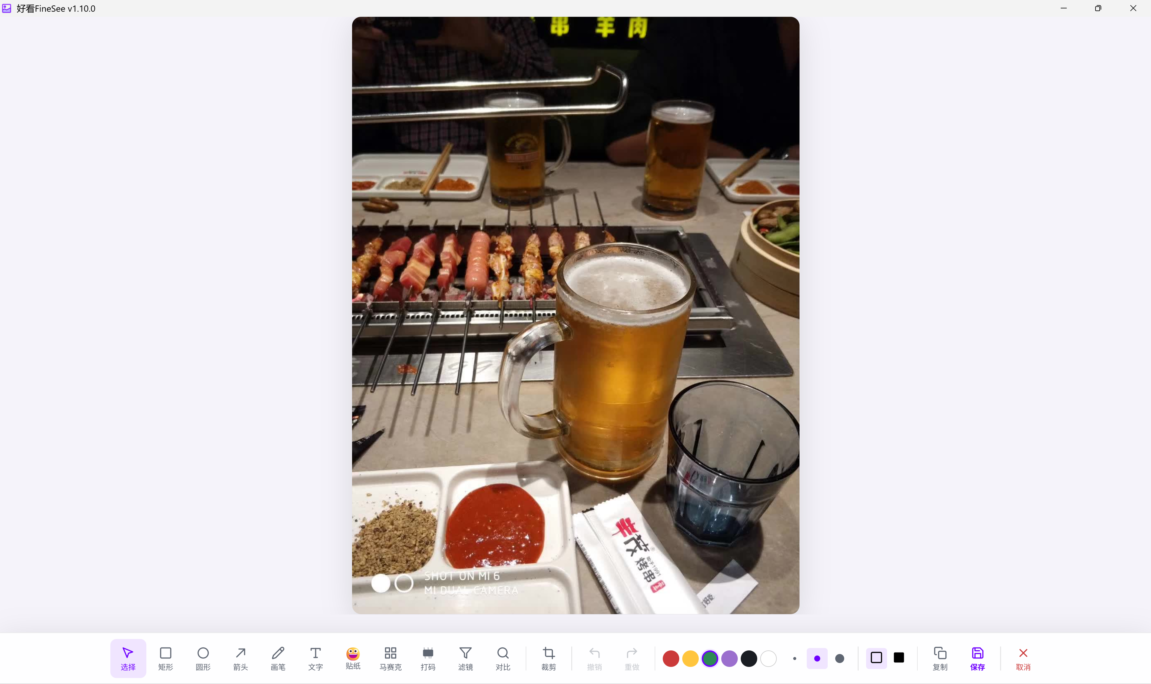
| 标注全工具 | 矩形 / 圆形 / 箭头/ 画笔 / 文字 / 马赛克 / 打码(仿制微信图片编辑) |
| 贴纸 | 50 个常用 emoji ,点击即放置、可连续添加、自由拖动缩放 |
| 滤镜 | ✨ 一键增强(直方图分位自动拉伸)+ 黑白 / 复古 / 冷调 / 暖调 / 鲜艳;亮度、对比度、饱和度微调与预设叠加;滤镜不烘焙、随时可换 |
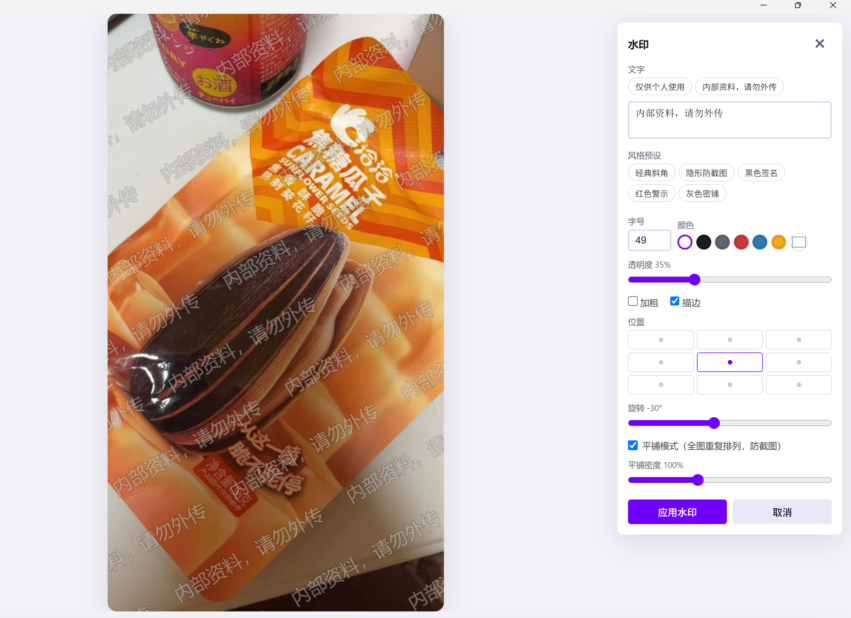
| 水印 | 文字预设 / 9 宫格位置 / ±180° 任意角度 / 平铺模式(含密度调节 50–200%)/ 描边 / 加粗 / 透明度,实时预览,配置跨次记忆 |
| 裁剪拉直 | 宽高比锁定(1:1 / 16:9 / 4:3 / 3:2)+ ±45° 拉直滑杆 + 三分线构图参考 |
| 按住 B 对比原图 | 编辑中随时按住 B(或对比按钮)查看修改前的原图 |
| 文字可再编辑 | 双击已有文字直接改内容,清空即删除,全程可撤销 |
| 所见即所存 | 进编辑时自动把观看态的旋转 / 翻转 / EXIF 方向烘焙进画布,编辑、保存、查看三处方向永远一致 |
| 亮点 | 说明 |
|---|---|
| 批量转换 | JPG / PNG / WebP 互转,质量可控 |
| 批量水印 | 与单图水印同一套参数体系 |
| 批量压缩 | 质量滑杆 + 实时进度 |
| 批量调整尺寸 | 比例模式(25%/50%/75%)、按宽/高/最长边,附调整后尺寸与文件大小实时预估 |
| 批量重命名 | 编号起始值 + 位数规则,改动前预览结果 |
| 复制 / 移动到文件夹 | 跨目录整理一步到位 |
| 删除到回收站 | 可恢复,支持批量 |
| 亮点 | 说明 |
|---|---|
| 完整的快捷键体系 | F1 一键速查表;翻页 / 缩放 / 编辑 / 识别全部有键位 |
| 场景化右键菜单 | 看图态按"对这张图做什么"排列;网格态按"对这批图做什么"排列 |
| 剪贴板打通 | 看图 Ctrl+C 复制图片位图(粘贴到聊天窗口);网格 Ctrl+C 复制图片文件(粘贴到资源管理器);支持从剪贴板粘贴图片 |
| 资源管理器集成 | 一键设为图片默认打开程序;可选在右键菜单加入"用好看FineSee打开" |
| 亮点 | 说明 |
|---|---|
| 极致轻量 | 主程序 8MB |
| 纯本地 | 全功能离线可用,图片不经任何网络;无账号、无广告、无遥测 |
| 高 DPI 友好 | 250% 缩放屏幕下界面与画布渲染清晰 |
| 启动快 | 轻量架构 + 前端资源压缩内嵌,从点击到看图无感等待 |
Q有朋友反馈说插件装不上,此处做下说明
以FineSee.exe所在的位置为基准,建立一个plugin的文件夹
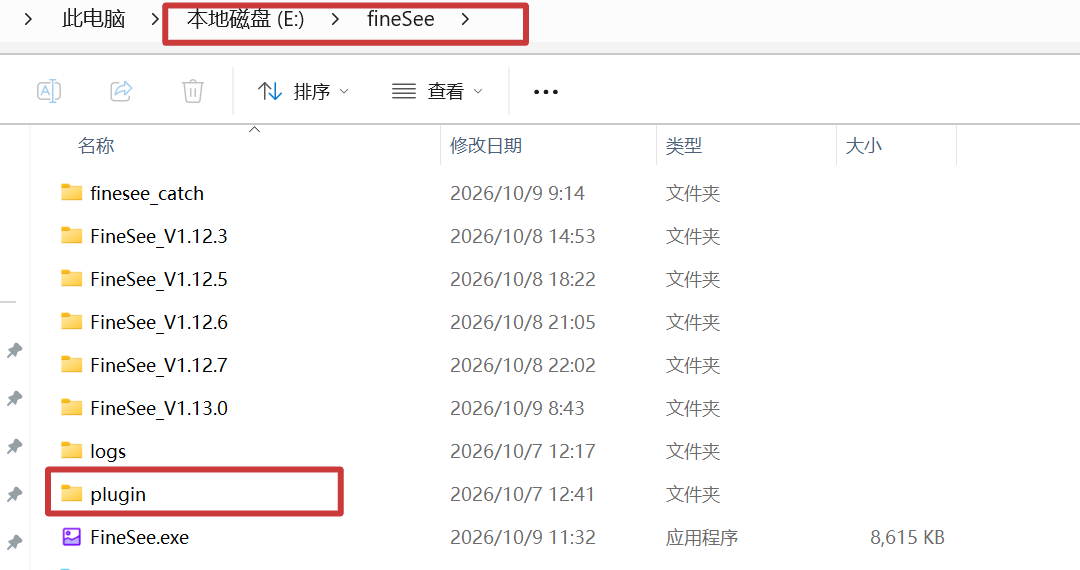
然后把下载的插件放到plugin
然后解压就行了。
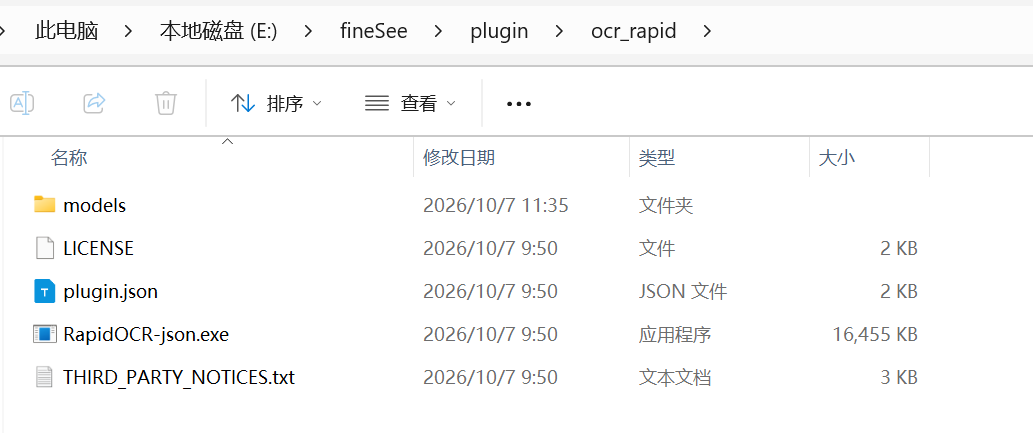
以OCR插件为例。
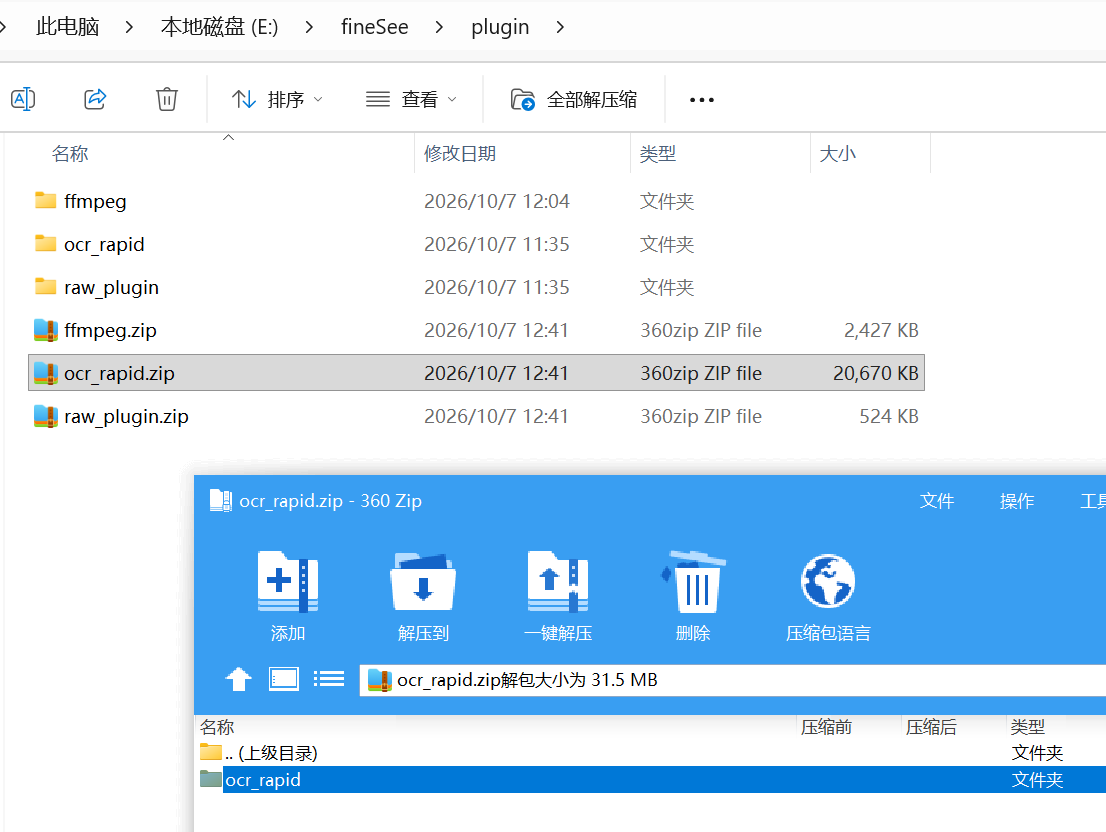
注意不要路径里再套路径
| 项目 | 位置 | 对当前视图 | 对「打开图片默认」 | 软件中的默认定义 |
|---|---|---|---|---|
| 1:1 按钮 | 工具栏缩放组(可自定义隐藏) | 未选中时点=切 1:1;已选中时点=回适应窗口 | 双向开关:选中=原始大小,取消=适应窗口 | 出厂未选中(不亮)=默认适应窗口 |
| Ctrl+1 | 键盘 | 切到 1:1 | 只能选中原始大小,不能取消 | 按下即选中,状态由按钮高亮反映 |
| 设置「打开图片时默认」 | 设置 → 外观 | 不影响当前视图 | 双向选:适应窗口 / 原始大小 | 出厂选中适应窗口 |
| 底栏比例显示 | 状态条中部 | 无点击处理 | 无 | 纯指示器:适窗="—"(悬停见实际百分比)、适宽=“适宽”、其余=百分比;不反映默认状态 |
| Ctrl+0 | 键盘 | 切适应窗口 | 不影响 | — |
| W 适宽 | 键盘 | 切适应宽度(偏好仅本次会话) | 不影响(软件未提供此默认档) | — |
| 双击图片 | 图片上 | 循环:适窗 → 100% → 2x | 不影响 | — |
| 鼠标中键 | 图片上 | 适应窗口 ↔ 1:1 切换 | 不影响 | — |
软件默认:
未做任何选择时,「打开图片时默认=适应窗口」;1:1 按钮不亮;
只有用户点选 1:1(或 Ctrl+1)后,默认才切换为原始大小(真 1:1),并可随时点按钮取消回到适应窗口。